Tampilkan postingan dengan label tips-triks. Tampilkan semua postingan

Senin, 25 Februari 2013

Cara Download Banyak File dengan IDM

Ketemu sama hadi lagi kan. Pada kesempatan kali ini Hadi bakalan ngasik tips dan triks buat sobat-sobat semua. Dari kemaren tips dan trik melulu ya. Heee. postingan berikutnya pasti Hadi kasik program deh. Tapi gak janji ya. Nah, pasti udah pada tahu semua tentang IDM kan. Itu tuch Internet Download Manager. Pasti tau semua donk. Kalau koneksi pas-pasan biasanya suka pakek aplikasi yang satu ini nich biar kenceng downloadnya. Udah pada tahu atau otak-atik IDMnya belum. IDM ini memiliki banyak fasilitas yang dapat kita gunakan dengan bagus. Salah satu diantaranya adalah Download banyak file di IDM. Mungkin udah banyak yang posting tentang ini, daripada takut basi, Hadi kasik tahu lagi deh. Intinya begini. Anda ingin cari cara yang sangat simple buat download tapi tidak memakan waktu banyak dan membosankan. Nah disinilah kita akan membicarakan fitur yang tertanam di aplikasi IDM ini. Terdapat di Menu Scheduler yang artinya jadwal. dengan cara ini waktu anda tidak akan terbuat percuma. Mau tahu gimana caranya? Kita langsung ke TKP saja deh. Lets Gooo !!
1.Langkah pertama yang harus dipersiapkan adalah IDM. tentunya. Udah di Install kan. bagi yang belum atau gak punya anda bisa mendownloadnya di situs resminya disini.

2. Jika sudah, hal kedua adalah file atau link yang akan kita download. terserah apa aja. Biasanya kalau Hadi ambil yang filenya di pecah-pecah ( part ) dan bisa juga file video.

3. Anda buka seperti biasa link downloadnya, lalu klik download. Nanti akan muncul menu untuk download file di IDMnya kan. Nah disitu jangan anda klik Start Download, tapi klik Download Later. lihat gambar
klik pada download later

4. jika sudah klik Download Later, maka akan muncul menu lagi untuk menentukan tempat kita akan mengumpulkan file yang akan di download. Secara Default IDM akan ngasik nama Queue tapi bisa anda ganti dengan nama apa saja. atau anda bisa menambahkannya sendiri dengan klik tombol +. jika kurang jelas anda bisa lihat gambarnya. Untuk Start queue processing jangan anda centang dulu, biar koneksinya tidak lemot. Klo yang punya koneksi cepet gak masalah.
tampilan setting Queue

5. Lakukan hal yang sama dengan langkah 3. anda bisa melakukannya sesukanya. tapi Hadi biasanya 4 sampai 5 file saja. Jika sudah terkumpul, anda bisa centang Start queuenya, lalu klik OK. Maka dengan sendirinya IDM akan menjalankan proses download seperti urutan yang sudah anda buat tadi.

6. Jika anda ingin berhenti mendownload jangan klik di file downloadnya tapi di Menu sebelah kiri, lalu pilih nama queue yang anda buat kemudian double klik dan pilih  stop. begitu juga jika ingin melanjutkannya kembali anda dapat masuk ke menu yang tadi terus klik Start Now.
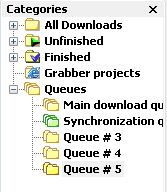
tampilan untuk resume atau stop download queue


Demikian Tutorial hari ini yang bisa Hadi berikan. Jika ada pertanyaan, komentar atau keluhan bisa diajukan di bawah. Asal jangan nyepam ya. :-)

Sabtu, 23 Februari 2013

Cara Membuka Situs yang Diblokir Oleh Operator

Hallo semua, nah berhubung ada temen yang kebingungan gimana cara membuka situs yang di blokir oleh operator. Biasanya speedy lebih sensitif. kalau Smartfren kayaknya tidak ada hal semacam ini. Sebelum anda masuk ke tutorial yang 1 ini ini, ada baiknya anda tahu sedikit tentang apa itu DNS. DNS adalah Domain Name Server. Yaitu  sebuah sistem yang menyimpan informasi tentang nama host atau domain dalam bentuk basis data tersebar. tiap server memiliki domain sendiri. Sebagai contoh kita ambil dari google dengan DNS 8 8 8 8. untuk lebih jelasnya anda bisa membacanya disini. Dengan menggunakan DNS ini, kita dapat membuka situs yang di blokir oleh jaringan. Pada trik kali ini kita akan menggunakan DNS google sebagai batu loncatan menuju situs yang akan kita tuju.
Langkah-langkahnya sangat mudah. saya akan memeri anda langkah manualnya dulu, jika sudah faham baru ke yang otomatisnya. Langkah-langkahnya sebagai berikut :

1. buka properties jaringan di komputer atau laptop anda. bisa lewat start windows > control panel >  network and internet atau di pojok kanan bawah komputer anda dengan icon jaringan tersebut. berhubung saya menggunakan windows 7 jadi untuk yg windows XPmenyesuaikan saja. saya kira tidak jauh beda kok.untuk windows 7 pilih change adapter setting dan untuk XP biasanya double klik langsung masuk ke menu settingnya. gambarnya seperti di bawah ini
control panel network conection

2. jika sudah maka klik kanan di menu tersebut.  ada beberapa opsi tergantung jaringan yang anda pakai. entah LAN, Wireless, ataupun dengan modem USB. Biar enak bisa kalian setting semua dengan klik kanan pilih properties.
3. akan muncul jendela windows baru, cari TCP/IPv4, lalu pilih properties.
properties untuk konfigurasi ip dan dns

4. setelah itu muncul tab baru. anda pilih use the following DNS server addresses.untuk DNS nya anda isi sesuai dengan gambar di bawah ini.Ingat, hanya DNS nya saja yang anda ubah
konfigurasi dns

 5. terakhir klik OK, terus close. dengan cara ini situs yang di blokir bisa dibuka

Rabu, 13 Februari 2013

Mengatasi ESET yang gagal Update

Mohon Maaf yang sebesar-besarnya karena baru bisa update sekarang. Langsung ke Pointnya saja deh. Sempat lihat komentar sobat blogger, ternyata banyak banget, tunggu giliran ya, satu-satu balasnya. :-).
Kemaren ada yang bertanya mengenai tnod yang tidak bisa download lisensi yang tidak bisa update. Hal ini terdapat beberapa hal yang perlu di perhatikan bagi pengguna Anti Virus Eset dan TNod Eset. Masalah seperti ini sering terjadi disebabkan username dan password yang digunakan untuk update sudah tidak valid, bisa juga udah ke blacklist oleh ESET, atau File Tnod terhapus. Untuk Mengatasi hal tersebut berikut caranya :
1. cara pertama jika Tnod tidak di delete oleh ESET
  • jika permasalahannya seperti pada gambar maka langkah pertama yang perlu anda ambil adalah menonaktifkan sementara  atau disable ESET anda. nanti akan ada pemberitahuan untuk mendisable, tinggal pilih, minta yang 10 menit, 30 menit atau 1 jam tergantung anda. klo saya sih pilih 30 menit, agar proses update berjalan normal.

  • jika sudah disable, kemudian anda buka Tnod yang terdapat di home Windows anda, cara cepat mendapatkan lisensi yang valid yaitu dengan klik " Insert license with the maximum expiration date " 

  • maka Tnod dengan otomatis mencari license yang valid. tunggu hingga proses pencarian selesai. ditandai dengan notification finish.

  • jika sudah selesai insert, maka anda menuju ke ESET Anti Virusnya, di menu update, klik " udpate virus signature database ". proses update dikatakan berjalan jika terdapat kapasitas yang akan di download. lihat di gambar. proses update akan berjalan beberapa menit. semakin cepat koneksi internet anda, maka proses update semakin cepat.

  • jika sudah selesai update, anda dapat mengembalikan status disable menjadi enable, seperti langkah pertama di atas.
  • Anti Virus Eset anda kembali aktif dan tanda seru di pojok kanan atas hilang dan menjadi dicentang

    2. Cara kedua jika tidak bisa Update dan Tnod di delete.
    • pastikan atau cek settingan ESET anda agar tidak mendelete file Tnod. caranya bisa lihat disini 
    • jika sudah di setting, install kembali TNod esetnya. untuk versi terbaru bisa download disni 
    • kalau sudah terinstall anda bisa melanjutkan ke langkah berikutnya seperti pada cara pertama.

    sedikit Tips :
    • Untuk mendapatkan hasil maksimal dari Anti Virus Eset anda dapat mengupdatenya ke ESET Smart Security terbaru. Cara settingannya bisa anda baca di artikel sebelumnya tentang Setting Eset agar maksimal
    • Sering Check untuk update Tnod versi terbaru di blog ini atau langsung ke situsx di tukero.org


     Semoga Artikel ini bisa membantu anda yang kebingungan dalam Lisensi ESET Anti Virus

    Kamis, 18 Oktober 2012

    Mempercepat loading Website dengan Compress Tool HTML


    Udah beberapa bulan gak nongol di dunia maya karena kesibukan kuliah + praktikum. Dan baru sekarang bisa share lagi. Pada postingan kali ini, hadi akan kasik beberapa tips dalam HTML, Website, Blog dan lainnya. Tema kali ini tentang bagaimana agar loading website lebih cepat dan ringan? Pengen tahu caranya kan. langsung ja ke TKP.
    Langkah-langkahnya sebagai berikut
    :
    1. Pertama, anda Login dulu ke blogger atau wordpressnya
    2. Setelah login, masuklah ke menu templatenya, kemudian edit. Untuk Blogger, masuk ke template, edit template, untuk wordpress, disesuaikan. ( Maaf karena gak punya wordpress)
    3. Jika sudah muncul, maka code atau scriptsnya anda copy
    4. Lalu anda masuk ke alamat website penyedia layanan kompressnya di sini.
    5. Kemudian scroll ke bawah, masukkan kode/scripts yang tadi anda copy ke kotak seperti gambar di bawah ini

    1. jangan lupa untuk mencentang "Don't compress HTML head of document"
    2. Kemudian klik Compress HTML
    3. Setelah di klik maka akan muncul kode yang sudah di generate menjadi lebih pendek

    1. kode tersebut anda copy ke template blog anda, dan simpan
    2. terakhir anda tes lagi dengan mereload ulang halaman blog anda.
    Catatan: jangan lupa untuk membackup template serta widget anda, agar jika terjadi kesalahan bisa di perbaiki

    Selasa, 07 Agustus 2012

    Cara Setting ESET Nod 32 Agar Maksimal

    Selamat siang teman-teman semuanya. Udah pada gak sabar nunggu postingan terbaru nich? OK. hadi langsung posting ja dah. Postingan kali ini tentang bagaimana untuk setting ESET Nod 32 agar bisa bekerja maksimal terhadap komputer atau laptop kita.Sehebat apapun anti virus kalau tidak bekerja maksimum akan tetap rawan dari segala bahaya, entah itu malware, ataupun virus. Walaupun ada kemungkinan komputer atau Laptop kita tetap terserang. Tapi, tidak ada salahnya kan bagi kita untuk antisipasi dari segala jenis bahaya yang mengancam komputer. Yang penting kita harus selalu waspada apalagi sekarang berkembangan IT semakin canggih.
    Caranya mudah kawan. berikut langkah-langkahnya :

    1.  Buka Anti virus ESET nod 32
    2. Pada menu Setup, pilih Enter Advanced Setup
    3. Maka akan muncul menu baru

    4. Pada menu Computer kita buka, disitu ada 3 opsi.

        a. Pada anti virus and anti spyware terdapat 5 pilihan lagi. kita akan setting disitu
        b. Pada real time system protection, klik opsi setup. kemudian pilih cleaning. ubah menjadi strict cleaning
        c. Document protection. klik integrate into system > setup > cleaning. ubah menjadi strict cleaning
        d. Computer Scan> profile smart scan> treatsense setup> clean > atur ke strict cleaning
        e. Start up scan > setup > clean > strict cleaning
    5. Untuk removable media pilih automatic devaice scan
    6. Di pilihan  HIPS pastikan semuanya enable dan gunakan mode otomatis
    7. Berikutnya di opsi  Web and Email
        a. Langkahnya sama. Email client protection>setup>clean>strict cleaning
        b. Web access protection>setup>clean>strict cleanin
    8. Terakhir klik OK dan konfigurasi sudah selesai

    Dengan menggunakan settingan di atas, lebih banyak mencegah kemungkinan terkena serangan malware maupu virus. apalagi kalau kita sering lupa bahkan tidak tau apakah file itu berbahaya atau tidak. Dan juga ketika browsing di internet, terus membuka halaman suatu website, ESET akan langsung memberikan pesan bahwa di dalamnya ada konten berbahaya dan jika tingkatannya tinggi ESET akan memblog website tersebut. Gimana, sudah agak menghilang kan kekhawatiran anda.

    Pengunjung yang baik meninggalkan jejak komentarnya
    terima kasih

    Minggu, 20 Mei 2012

    Cara Agar IDM Download dengan Stabil

    Akhirnya baru sekarang bisa posting kembali setelah disibukkan oleh kerjaan kuliah. nah pada artikel sebelumnya, saya udah share tentang fix idm dengan mozilla, pada artikel kali ini, saya akan kasih trik buat download di idm yang menurut saya udah paling top dah. caranya mudah kawan, kita tinggal gunakan IDM seperti biasa. Tapi ada sedikit modif disini. lihat ilustrasi gambar di bawah ini.


    nah, jika udah lihat gambar di atas pasti ngerti kan !!!!. bukalah beberapa link yang akan di download. minimal 2 link. Intinya ada di bagian ini, yang terpenting adalah kalian jangan di klik dulu tombol start download tersebut.  setelah beberapa udah terbuka dan di dapat linknya, minimize sebagian dan biarkan 1 yang berjalan untuk downloadnya. tunggu hingga beberapa saat sampai satu yang di download itu selesai. nah coba kita buktikan file yang di minimize tadi, coba kita klik tombol start download. pasti ada yang selesai atau udah hampir kan.sebenarnya, semua itu adalah proses pengiriman data, namun kita tidak dapat melihatnya, jadi walaupun start download itu tidak di klik, tapi transfer datanya tetap berjalan. Jadi dengan menggunakan cara di atas, kecepatan download bisa normal daripada harus semuanya di download secara bersamaan dan membuat transfer datanya dibagi rata oleh IDM. sekialn ulu tips n triks dari saya. tunggu postingan berikutnya ya..........................

    Rabu, 28 Maret 2012

    Cara Agar Tnod tidak di Delete oleh Nod32

    setelah beberapa browsing, akhirnya permasalahan terselesaian. kronologisnya adalah kenapa tnod yang kita punya selalu di delete oleh anti virus tnod. anda ppasti bingung kan, bahkan mungkin mengganti komputer anda dengan anti virus yang lain. nah, sekarang, saya akan kasik tau bagaimana cara agar tnod tidak di delete oleh Nod32.
    samakah permasalahan anda dengan gambar di samping. pastinya ia kan. nah klo gitu, marilah simak ulasan demi ulasan bagaimana cara mengatasi permasalahan seperti gambar di samping.
    langkah-langkahnya cukup mudah dan tidak memerlukan aplikasi atau alat tambahan untuk menghilangkan tanda seperti itu. nah caranya dengan excluse folder yang di detek virus. excluse folder maksudnya adalah folder yang tidak akan di scan oleh anti virus nod32,.

    langkah-langkahnya sebagai berikut :
    1. untuk yang anti virus 4 :
         a. pertama, anda ganti eset ke bentuk advande mode
         b. kemudian di menu setup, pilih advande setup ( bisa tekan F5 )
          c. kita cari menu exclusions
          d. nah, disitu, perjalanan kita belum selesai, kita klik ad, masukkan lokasi folder yang di ingin di excluse
        
          e. pilih folder dimana tempat tnod di install dan tnod yang akan di install

          f. terkhir klik OK

    2. untuk versi 5
    a. pastikan nod 32 anda diganti ke advande mode
    b. setelah itu masuk ke menu setup, paling bawah ada enter advanded setup

    c. kemudian pada menu computer, carilah menu exclusions, kemudian anda pilih add untuk menambah folder yang akan di excluse. di sini anda harus membuat 2 excluse. yang pertama untuk folder installan yang udah di hapus oleh nod32 dan folder tempat master tnod yang akan kita install

    d. setelah selesai anda klik OK
    e. terakhir install kembali tnod32nya, baru anda dapat mengupdate kembali nod32 seperti biasa,


    * jangan lupa beri comentarnya ya!!!!!!!!!!!!

    Senin, 26 Maret 2012

    Cara Donwload File Di Scribd.com

    jumpa lagi dengan saya di artikel terbaru kali ini. Hari ini, saya akan kasik lagi Tips & Triks untuk Download File di www.scribd.com. permasalahan yang ada adalah, pada waktu anda mencari sebuah file baik itu, word, power point atau hanya text saja, mbah google mengarahkan anda ke sebuah penyedia layanan yaitu scribd.com. pas waktu ingin mendownload, tidak bisa karena terkadang di suruh bayar kan. lihat screen shotnya  pada gambar di samping. sama kan. nie ane kasik solusinya.ikuti dengan seksama.
    caranya sangat mudah dan simpel kok. tidak perlu menggunakan fikiran berat karna nie yang namanya trik. langkah-langkahnya adalah sebagai berikut :
    1. anda tidak perlu mendaftar. cukup dengan membuat sebuah document, baik word, pdf. simpel ja, kita ambil word.
    2. nah kita isi word tersebut. yang penting jangan sampai kosong, dan kapasitasnya tidak boleh 0 byte
    3. kita upload deh file yang telah kita buat tadi. jangan lupa, sebelum itu anda log in dulu ke account facebook anda agar proses upload berjalan sesuai rencana
    4. coba anda buka lagi link yang ingin anda download, trusklik download
    5. taraaaaaaa, bisa kan!
    selamat mencoba,

    jangan lupa commentnya ya!!!!!

    Jumat, 23 Maret 2012

    Cara Mempercepat Streaming Video di Youtube


    Halo sob, jumpa lagi di artikel baruku. Kali ini saya akan sharing tips&trips baru tentang medownload. Ingat, simak tiap tulisan ini dengan baik. Biasanya, kalau kita ingin melihat suatu video, hal pertama yang kita tuju adalah sebuah situs yaitu youtube.  Tapi pada saat kita akan melihat video yang kita cari itu, streaming youtube loadingnya lama. Pasti anda akan merasa jengkel, kesel dan kecewa kan, video  yang ingin kita lihat belum muncul-muncul. Nah, ada suatu cara bagaimana kita dapat melihatnya dengan cepat. Silahkan ikuti langkah-langkahnya berikut ini.

    Langkah 1
    Langkah pertama pasti harus buka browser anda, kemudian masuk ke situs youtube tersebut

    Langkah 2
    Pilih salah satu video atau video yang ingin kita cari

    Langkah 3

    Setelah video itu kita buka, pandangan kita tujukan pada bagian adress bar browser yaitu URL. Nah di bagian URL, kita akan memodif agar video dapat selesai tanpa menunggu lama. Misalnya, URL awalnya adalah http://www.youtube.com//watch?-f=htyu78A, kemudian kita tambahkan kode #t=01-m29s di bagian akhir URL tersebut. Dan URL tadi berubah menjadi seperti ini. //www.youtube.com//watch?-f=htyu78A#t=01-m29s  Arti dari kode tersebut adalah : 01m artinya kode tersebut akan mempercepat streaming video pada menit 01, sedangkan yang 29s yang di percepat adalah detiknya. Jadi anda dapat menikmati streaming video mulai dari detik dan menit yang selesai kita tentukan. Mudah bukan. Silahkan dicoba.
    Jangan lupa berkunjung dan komentarnya ya!


    Rabu, 14 Maret 2012

    cara membobol anti executable

    halo sahabat blogger. hari ini, aku pengen sharing sesuatu yang penting nich. yaitu  bagaimana cara membobol anti executable yang di pasang di warnet atau di komputer. anda merasa kesal kan, sebelumnya, anda masuk ke ke sebuah warnet dan ternyata cepet buat download. setelah beberapa hari kembali, ternyata warnet tersebut mengalami perubahan alias komputernya di pasang anti executable. bingung kan kalian gimana caranya gar aplikasi idm anda bisa berjalan. langkah langkahnya adalah sebagai berikut :
    1. pertama datanglah ke warnet yang ada anti executablenya. ya ia lah, klo gak ada gak usah pkek cara ini. hhhee :-)
    2. berdoalah agar tugas kita berhasil dengan baik
    3. masuk dengan wajah tenang. expresi santai karna kita akan melakukan hacking bro. sok tau deh gue
    4. hidupkan komputernya dan lihat ada anti executablenya apa tidak. alah kelamaan, langsung ke KTP eh, TKP maksudnya
    5. nah, udah log in kan sebagai user, langkah awal yang harus kalian lakukan dan ini merupakan hal yang sangat mendasar dan sangat berpengaruh dalam langkah selanjutnya.
    6. lihat komputer tersebut terpasang anti virus smadav apa tidak, karena kita akan melakukan hacking dengan anti virus buatan indonesia yang canggih ini. ( Ngalem )
    7. kita buka anti virus smadav itu, masuk ke menu tools > proses manajer
    8. kita cari proses anti executable yang berjalan. klo udah ketemu, kita klik kanan, pilih kill
    9. taraaaa, akhirnya, kita bisa menggunakan komputer itu dengan baik.
    10. kemungkinan berhasil dengan cara ini tergantung dari keberuntungan kalian......

    selamat mencoba, jangan lupa commentnya. ( cara ini berhasil gue lakukan di sebuah warnet yang juga mengunci sharing ke server dan akhirnya berhasil gue akalin dengan smadav buatan lokal )

    Sabtu, 18 Februari 2012

    cara menambahkan tulisan arab di windows 7

    orang terkadang bingung, ketika mereka menggunakan windows XP dan beralih ke windows 7. mereka tidak ngerti bagaimana pada saat di hdapan sebuah lembar kerja word, mau menulis huruf arab, tidak bisa. mereka pasti bingung. pasti ada yang berfikir akan menginstall ulang lagi dengan XP kan?
    nah saya akan berikan beberapa tipz dan trik untuk anda agar dapat mengetik huruf arab di windows 7 tanpa menggunakan software tambahan lagi.
    caranya cukup mudah, tinggal ikuti langkah-langkah di bawah ini : 
    1. Buka Start Menu, pilih Control Panel
    2. kemudian di andrees explorernya pilih all component
    3. Kemudian cari region and language
    4. Setelah muncul, pilih tab menu keyboards and language
    5. Pilih cange keyboards
    6. Muncul jendela baru, klik add dan pilih bahasa yang di inginkan. misalnya arab saudia
    7. Centang pilihan yang disediakan, lalu klik ok
    8. Terus pilih OK dan selesai
    9. Anda siap menulis tulisan arab di word